> ## Documentation Index
> Fetch the complete documentation index at: https://docs.cardapioweb.com/llms.txt
> Use this file to discover all available pages before exploring further.
# Instalação e autorização
> Fluxo de instalação na CW App Store: experiência do estabelecimento, papel da integradora em cada etapa, várias lojas e revogação.
Na CW App Store, **instalar um app** significa autorizar que ele acesse os dados de **um estabelecimento** na Cardápio Web. Cada instalação gera credenciais OAuth próprias, vinculadas àquele par app + loja.
Somente usuários com perfil **Proprietário** podem instalar, autorizar ou desinstalar apps no portal. A integradora fornece os dados do app ao suporte no [cadastro](/cw-app-store/cadastro-e-publicacao) e implementa o fluxo OAuth para concluir a instalação quando o Proprietário autorizar o acesso.
## Fluxo completo, etapa por etapa
O fluxo envolve o portal da Cardápio Web, a **URL de instalação** (link do botão **Instalar**) e a **Redirect URI** (callback OAuth) do app. Em cada etapa, o estabelecimento e a integradora têm papéis distintos.
**Estabelecimento:** No menu **CW App Store**, o Proprietário navega pelo catálogo (ou abre o link de um app privado), abre a página do app e clica em **Instalar**.
**Integradora:** O app precisa estar **aprovado** no ambiente em que a instalação ocorre (Sandbox ou Produção). Campos de catálogo, URLs e permissões devem estar corretos antes de o cliente tentar instalar. Detalhes em [Cadastro e publicação](/cw-app-store/cadastro-e-publicacao).
**Estabelecimento:** Ao clicar em **Instalar**, o navegador abre a **URL de instalação** do app, ou seja, a página do sistema da integradora para onde o botão **Instalar** aponta. O Proprietário já está logado na Cardápio Web.
**Integradora:** Essa URL é informada ao suporte no cadastro do app (veja [Cadastro e publicação](/cw-app-store/cadastro-e-publicacao#urls-do-app)). Recomendamos que seja uma página de **onboarding** ou **cadastro** no seu sistema, onde o Proprietário cria conta ou vincula o estabelecimento antes da autorização OAuth.
A Cardápio Web abre essa URL **sem enviar parâmetros** na query string (sem `client_id`, `company_id`, `state`, etc.). Conduza o onboarding necessário no seu sistema.
**Integradora:** Com o Proprietário já cadastrado no seu sistema, inicie a integração com a Cardápio Web redirecionando-o para a página de autorização do portal CW (`https://portal.cardapioweb.com/cw-apps`) com os parâmetros PKCE (`client_id`, `state`, `redirect_uri`, `code_challenge`, `code_challenge_method`). O `redirect_uri` deve ser **idêntico** à **Redirect URI** (`redirect_url`) informada ao suporte no cadastro. A implementação técnica e os hosts por ambiente estão em [OAuth](/autenticacao/oauth).
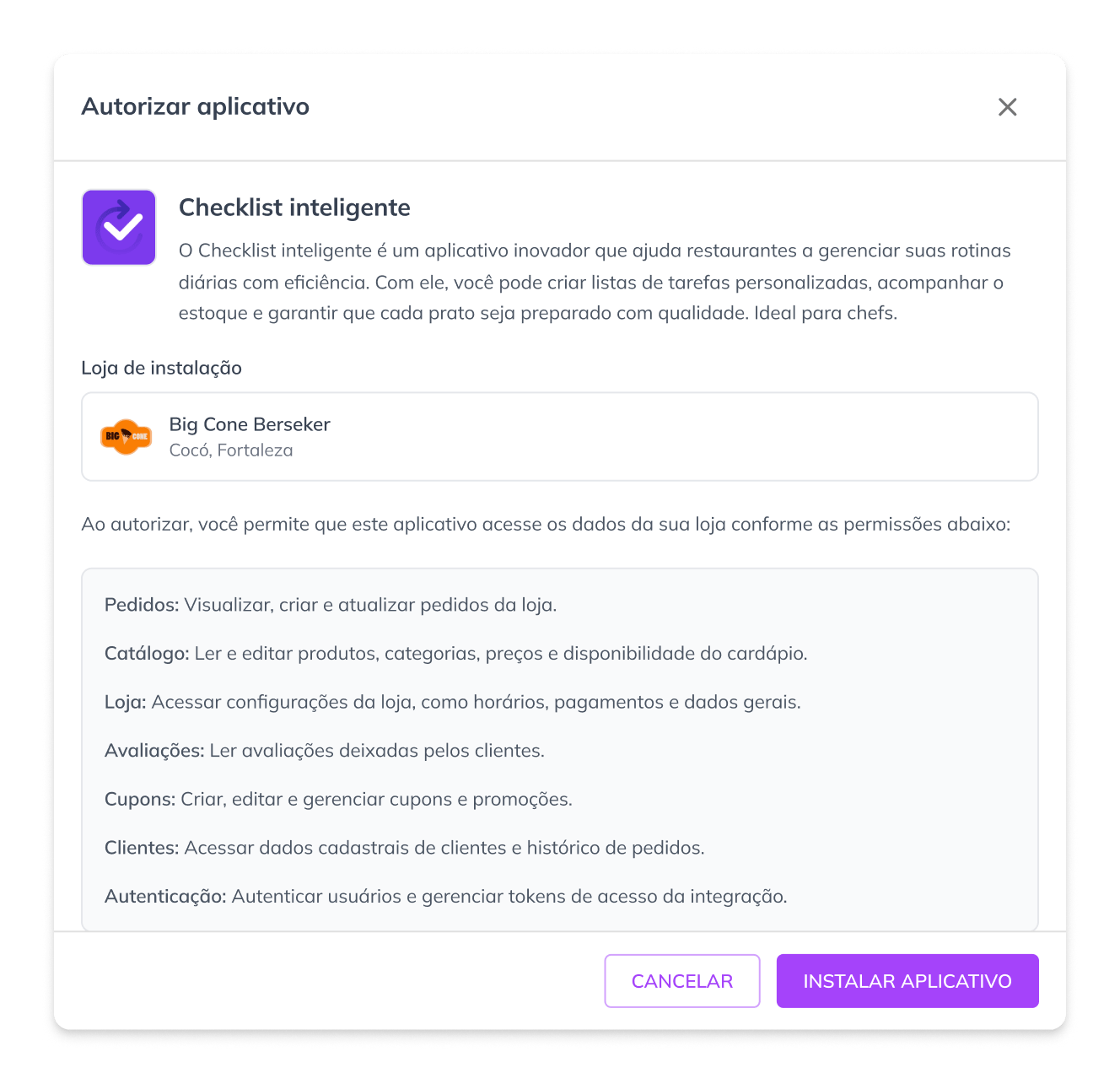
**Estabelecimento:** No portal, o Proprietário vê a tela **Autorizar aplicativo**. Nela constam o nome do app, um **seletor de loja** para escolher qual estabelecimento será autorizado e a lista de **permissões** que o app solicita. O Proprietário seleciona a loja desejada e confirma ou cancela.
 Cada autorização vale para **uma loja**. Se a conta gerencia **várias lojas** e o Proprietário deseja integrar mais de uma, é preciso repetir o fluxo completo (Instalar, onboarding, consentimento) **para cada unidade**. Autorizar uma loja não concede acesso às demais.
O `redirect_uri` enviado no redirect para o portal deve ser **idêntico** à
Redirect URI (`redirect_url`) informada no cadastro do app (protocolo,
domínio, path e barra final).
**Estabelecimento:** Após confirmar, o Proprietário é redirecionado para a **Redirect URI** do app (pode ver brevemente a URL do parceiro no navegador).
**Integradora:** A Redirect URI recebe `code` e `state` na query string. Neste momento a **autorização foi concedida**, mas a **integração ainda não está ativa**: a Partner API e os webhooks só passam a funcionar após a troca de token.
Valide o `state` e, no **servidor**, troque o `code` por `access_token` e `refresh_token` via `POST /api/partner/oauth/token`. Persista as credenciais vinculadas à instalação. Consulte [OAuth](/autenticacao/oauth).
**Estabelecimento:** Após a troca de token bem-sucedida, o app passa a constar em **CW App Store → Instalados**, com status **Instalado**. Os botões **Acessar** e **Desinstalar** ficam disponíveis na página do app.
Se a integradora informou uma URL de webhook no cadastro, o webhook da instalação é criado ou atualizado automaticamente, sem ação adicional do restaurante.
**Integradora:** Com o `POST /api/partner/oauth/token` concluído, a instalação está **ativa**. A partir deste momento, use os tokens para chamar a API aberta. O contexto do estabelecimento é resolvido automaticamente pelo token. Cada instalação deve ser tratada como um contexto isolado no seu sistema (credenciais, filas, webhooks).
**Estabelecimento:** O botão **Acessar** abre a **URL de login** do app, que leva ao sistema da integradora. Enquanto a instalação estiver ativa, o restaurante não precisa repetir o fluxo de autorização para o app continuar consumindo a API.
**Integradora:** Renove tokens com `refresh_token` antes da expiração. Trate cada estabelecimento instalado como um tenant separado no seu backend.
## Várias lojas
Uma conta na Cardápio Web pode operar mais de um estabelecimento. Nesse caso, cada loja é um contexto independente para o app: instalar em uma unidade não autoriza o acesso às outras.
O Proprietário repete o fluxo completo (Instalar, onboarding, consentimento) para cada loja que deve usar a integração. Na tela de consentimento, a **loja de instalação** indica qual unidade está sendo autorizada. Vale conferir esse dado antes de confirmar: se a loja estiver errada, é preciso desinstalar e repetir o fluxo na unidade correta.
Do lado da integradora, cada loja gera uma instalação com tokens próprios. Armazene credenciais separadas por estabelecimento. Um token emitido para uma loja não acessa dados de outra, mesmo quando ambas pertencem à mesma conta.
Desinstalar o app em uma loja encerra a integração apenas naquela unidade. Instalações do mesmo app em outras lojas continuam ativas.
## Revogação e gestão pós-instalação
Com o app instalado, o Proprietário gerencia a integração pela página do app em **CW App Store → Instalados**. A integradora acompanha o estado das instalações no backend e reage a revogações ou expiração de tokens.
### Acessar
O botão **Acessar** redireciona o Proprietário para a **URL de login** do app, ou seja, o endereço do sistema da integradora informado ao suporte no cadastro. Essa ação não altera tokens, permissões nem o status da instalação.
### Desinstalar
Quando o Proprietário clica em **Desinstalar**, a integração é encerrada naquela loja. O app deixa de aparecer como instalado para aquela unidade.
Na sequência, os tokens da instalação são revogados. Chamadas à API com credenciais daquela instalação passam a retornar **HTTP 401**, e a entrega de webhooks para ela é interrompida. A desinstalação afeta somente a loja em questão: outras unidades, outros apps da mesma conta e outras instalações do mesmo app permanecem inalteradas.
A integradora deve tratar a desinstalação como fim do vínculo com aquele estabelecimento. Pare de consumir a API e de processar eventos com os tokens revogados.
### Reinstalar
Se o Proprietário instalar o app novamente na mesma loja, o fluxo de autorização é repetido do início. A instalação é reativada e novos tokens substituem os anteriores, com os escopos vigentes cadastrados no app no momento da reinstalação.
### Revogação pela integradora
Além da desinstalação pelo portal, a integradora pode revogar tokens programaticamente via `POST /api/partner/oauth/revoke`. Consulte [Revogar token](/autenticacao/oauth#7-revogar-token).
Use essa opção quando o cliente encerra o contrato no seu sistema antes de desinstalar no portal, ou quando precisa invalidar credenciais comprometidas. A desinstalação feita pelo Proprietário no portal também revoga os tokens ativos da instalação.
Após desinstalação ou revogação, pare de chamar a API com os tokens daquela
instalação. Trate **HTTP 401** como sinal de instalação inativa ou credencial
inválida.
## Próximos passos
Implementação técnica de autorização, tokens e escopos.
Trilha hands-on: Sandbox, OAuth e primeira chamada à API.
Campos de cadastro, aprovação e manutenção do app.
Módulos Loja, Catálogo e Pedidos após a autorização.
Cada autorização vale para **uma loja**. Se a conta gerencia **várias lojas** e o Proprietário deseja integrar mais de uma, é preciso repetir o fluxo completo (Instalar, onboarding, consentimento) **para cada unidade**. Autorizar uma loja não concede acesso às demais.
O `redirect_uri` enviado no redirect para o portal deve ser **idêntico** à
Redirect URI (`redirect_url`) informada no cadastro do app (protocolo,
domínio, path e barra final).
**Estabelecimento:** Após confirmar, o Proprietário é redirecionado para a **Redirect URI** do app (pode ver brevemente a URL do parceiro no navegador).
**Integradora:** A Redirect URI recebe `code` e `state` na query string. Neste momento a **autorização foi concedida**, mas a **integração ainda não está ativa**: a Partner API e os webhooks só passam a funcionar após a troca de token.
Valide o `state` e, no **servidor**, troque o `code` por `access_token` e `refresh_token` via `POST /api/partner/oauth/token`. Persista as credenciais vinculadas à instalação. Consulte [OAuth](/autenticacao/oauth).
**Estabelecimento:** Após a troca de token bem-sucedida, o app passa a constar em **CW App Store → Instalados**, com status **Instalado**. Os botões **Acessar** e **Desinstalar** ficam disponíveis na página do app.
Se a integradora informou uma URL de webhook no cadastro, o webhook da instalação é criado ou atualizado automaticamente, sem ação adicional do restaurante.
**Integradora:** Com o `POST /api/partner/oauth/token` concluído, a instalação está **ativa**. A partir deste momento, use os tokens para chamar a API aberta. O contexto do estabelecimento é resolvido automaticamente pelo token. Cada instalação deve ser tratada como um contexto isolado no seu sistema (credenciais, filas, webhooks).
**Estabelecimento:** O botão **Acessar** abre a **URL de login** do app, que leva ao sistema da integradora. Enquanto a instalação estiver ativa, o restaurante não precisa repetir o fluxo de autorização para o app continuar consumindo a API.
**Integradora:** Renove tokens com `refresh_token` antes da expiração. Trate cada estabelecimento instalado como um tenant separado no seu backend.
## Várias lojas
Uma conta na Cardápio Web pode operar mais de um estabelecimento. Nesse caso, cada loja é um contexto independente para o app: instalar em uma unidade não autoriza o acesso às outras.
O Proprietário repete o fluxo completo (Instalar, onboarding, consentimento) para cada loja que deve usar a integração. Na tela de consentimento, a **loja de instalação** indica qual unidade está sendo autorizada. Vale conferir esse dado antes de confirmar: se a loja estiver errada, é preciso desinstalar e repetir o fluxo na unidade correta.
Do lado da integradora, cada loja gera uma instalação com tokens próprios. Armazene credenciais separadas por estabelecimento. Um token emitido para uma loja não acessa dados de outra, mesmo quando ambas pertencem à mesma conta.
Desinstalar o app em uma loja encerra a integração apenas naquela unidade. Instalações do mesmo app em outras lojas continuam ativas.
## Revogação e gestão pós-instalação
Com o app instalado, o Proprietário gerencia a integração pela página do app em **CW App Store → Instalados**. A integradora acompanha o estado das instalações no backend e reage a revogações ou expiração de tokens.
### Acessar
O botão **Acessar** redireciona o Proprietário para a **URL de login** do app, ou seja, o endereço do sistema da integradora informado ao suporte no cadastro. Essa ação não altera tokens, permissões nem o status da instalação.
### Desinstalar
Quando o Proprietário clica em **Desinstalar**, a integração é encerrada naquela loja. O app deixa de aparecer como instalado para aquela unidade.
Na sequência, os tokens da instalação são revogados. Chamadas à API com credenciais daquela instalação passam a retornar **HTTP 401**, e a entrega de webhooks para ela é interrompida. A desinstalação afeta somente a loja em questão: outras unidades, outros apps da mesma conta e outras instalações do mesmo app permanecem inalteradas.
A integradora deve tratar a desinstalação como fim do vínculo com aquele estabelecimento. Pare de consumir a API e de processar eventos com os tokens revogados.
### Reinstalar
Se o Proprietário instalar o app novamente na mesma loja, o fluxo de autorização é repetido do início. A instalação é reativada e novos tokens substituem os anteriores, com os escopos vigentes cadastrados no app no momento da reinstalação.
### Revogação pela integradora
Além da desinstalação pelo portal, a integradora pode revogar tokens programaticamente via `POST /api/partner/oauth/revoke`. Consulte [Revogar token](/autenticacao/oauth#7-revogar-token).
Use essa opção quando o cliente encerra o contrato no seu sistema antes de desinstalar no portal, ou quando precisa invalidar credenciais comprometidas. A desinstalação feita pelo Proprietário no portal também revoga os tokens ativos da instalação.
Após desinstalação ou revogação, pare de chamar a API com os tokens daquela
instalação. Trate **HTTP 401** como sinal de instalação inativa ou credencial
inválida.
## Próximos passos
Implementação técnica de autorização, tokens e escopos.
Trilha hands-on: Sandbox, OAuth e primeira chamada à API.
Campos de cadastro, aprovação e manutenção do app.
Módulos Loja, Catálogo e Pedidos após a autorização.